Blog Host Group
Fique por dentro das últimas novidades sobre hospedagem, tecnologia e dicas para seu negócio digital.
Fique por dentro das últimas novidades sobre hospedagem, tecnologia e dicas para seu negócio digital.

O Proxmox VE é uma das plataformas de virtualização mais utilizadas por empresas e profissionais de TI devido à sua estabilidade, flexibilidade e facilidade de gerenciamento. Com ele, é possível criar e administrar máquinas virtuais (VMs) e contêineres em uma interface web intuitiva, tornando a implantação de novos servidores muito mais rápida.
Se você está começando a utilizar o Proxmox ou deseja aprender como criar uma máquina virtual da maneira correta, este guia apresenta todo o processo passo a passo.
Uma máquina virtual é um computador criado por software dentro de um servidor físico.
Ela possui seu próprio sistema operacional, memória RAM, processador virtual, armazenamento e interface de rede, funcionando de forma independente das demais máquinas hospedadas no mesmo servidor.
Com isso, é possível executar diversos sistemas operacionais em um único equipamento físico, aproveitando melhor os recursos disponíveis.
Antes de criar uma VM, certifique-se de possuir:
Acesse a interface web do Proxmox pelo navegador utilizando o endereço do servidor seguido da porta 8006.
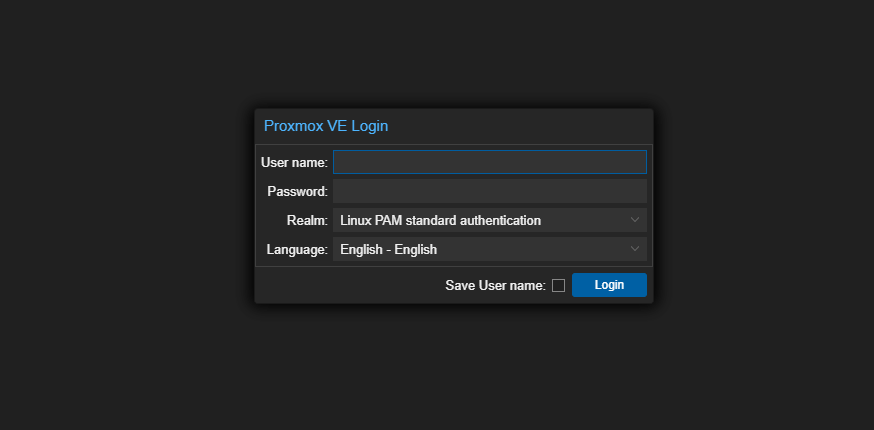
Após realizar o login, você verá a árvore de nós (Nodes) e os recursos disponíveis no ambiente.
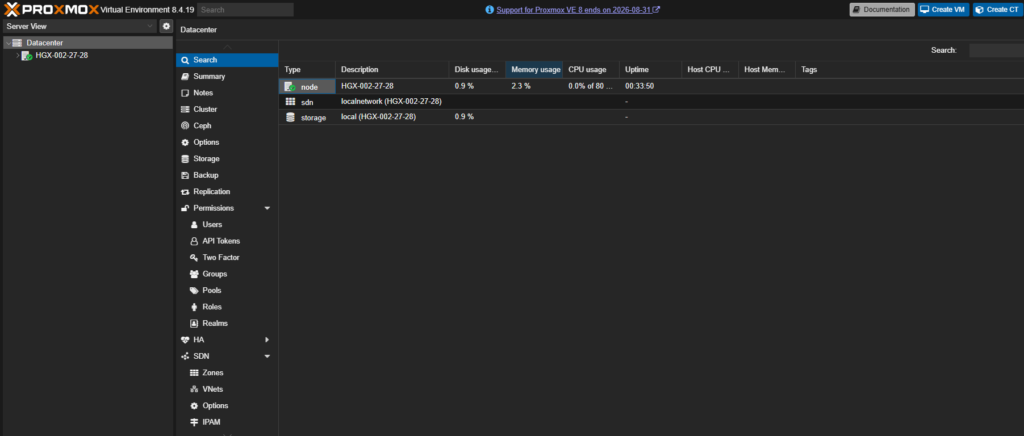
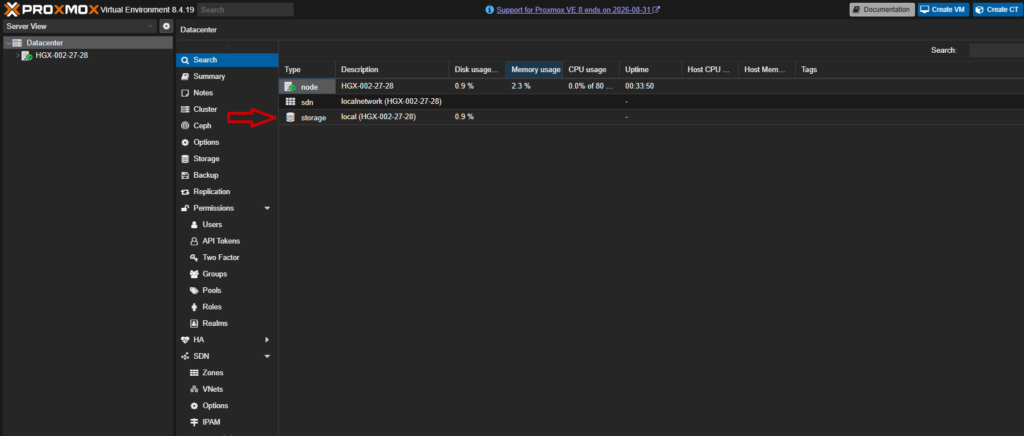
Antes de criar a máquina virtual, é necessário enviar a imagem ISO do sistema operacional.
Para isso:
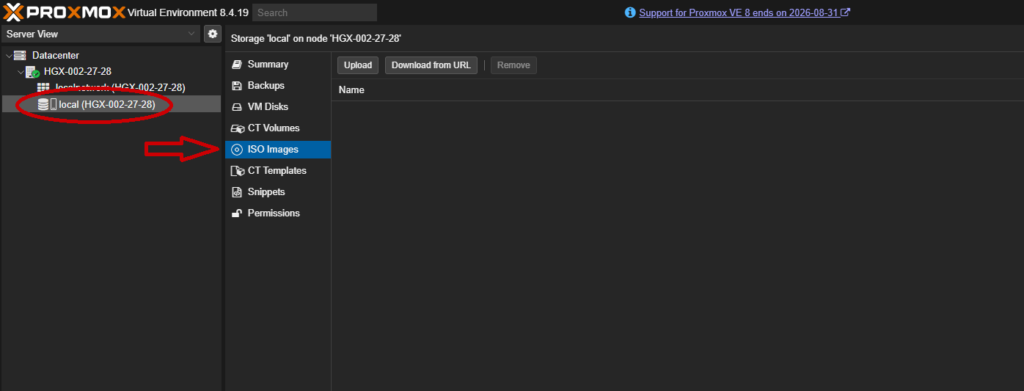
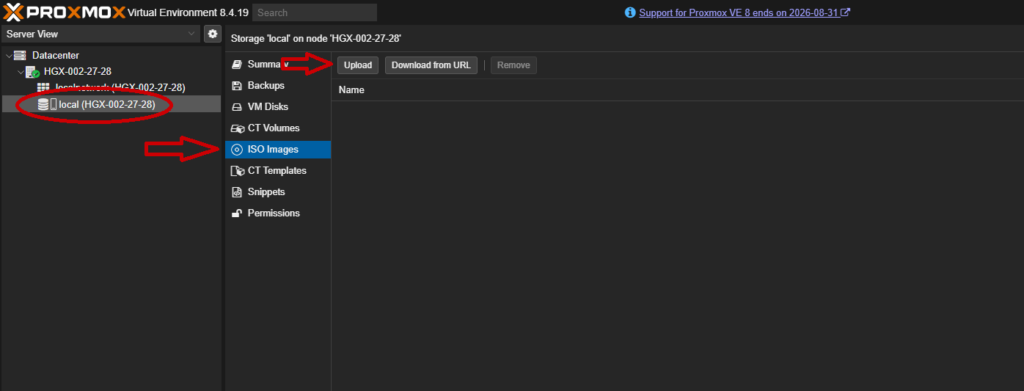
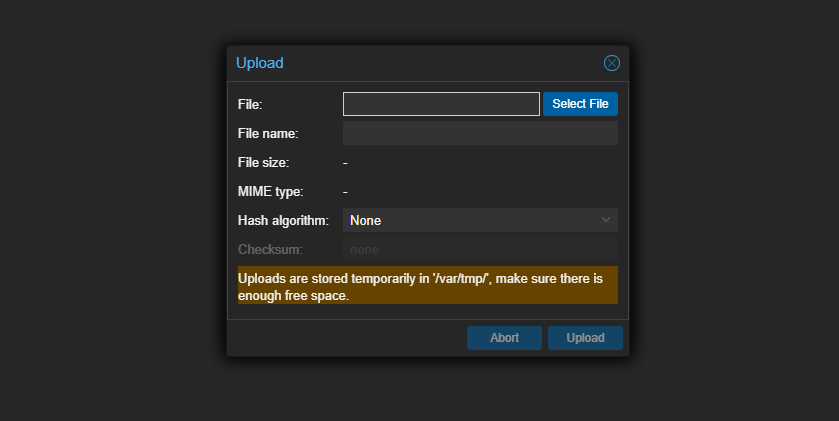
Depois disso, a imagem ficará disponível para instalação.
Na parte superior da interface, clique em Create VM.

Será aberto um assistente dividido em várias etapas.
Nesta etapa informe:
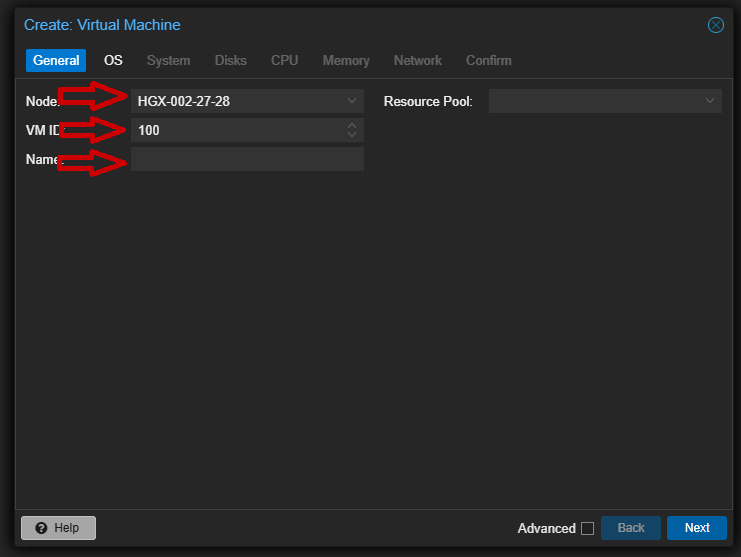
Escolha um nome que facilite sua identificação, principalmente em ambientes com várias VMs.
Na aba OS, selecione:
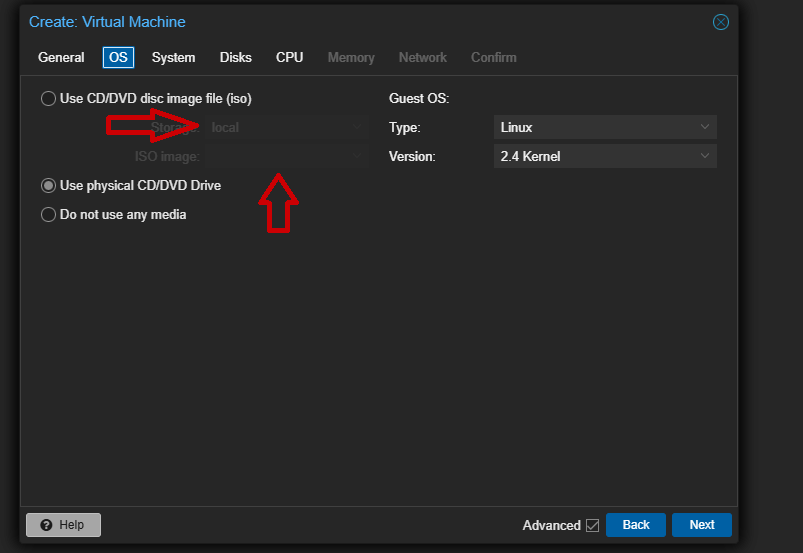
Caso utilize Windows Server, poderá ser necessário adicionar posteriormente os drivers VirtIO para melhor desempenho.
Agora defina:
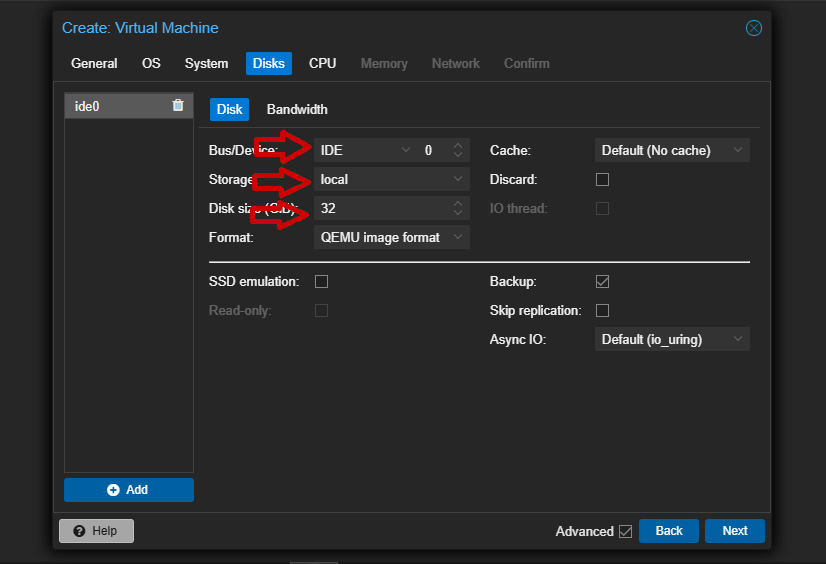
Sempre que possível, utilize SSDs ou NVMe para obter melhor desempenho.
Escolha:
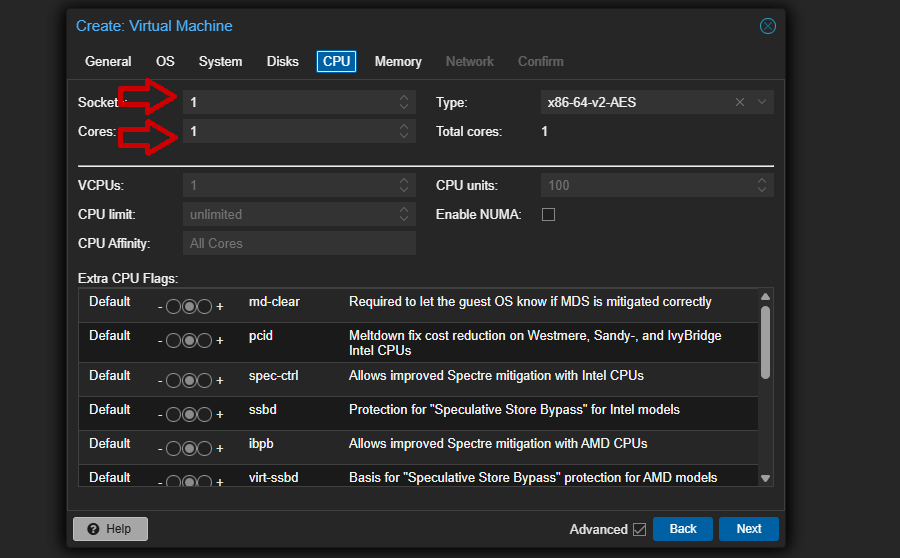
A quantidade ideal depende da carga de trabalho da aplicação.
Evite alocar todos os núcleos físicos para apenas uma VM, principalmente em ambientes com diversas máquinas virtuais.
Informe a quantidade de memória que será destinada à máquina virtual.
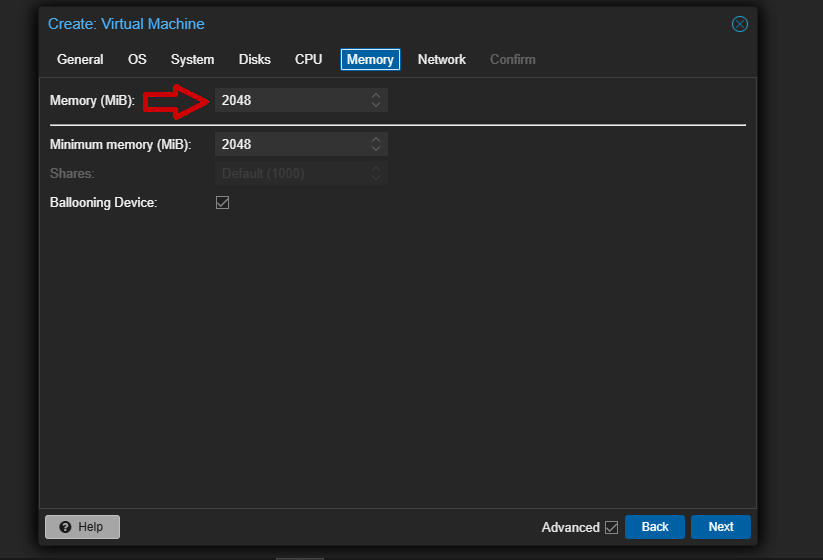
É importante deixar memória suficiente para o sistema operacional do host e para outras VMs que estejam em execução.
Na aba de rede escolha:
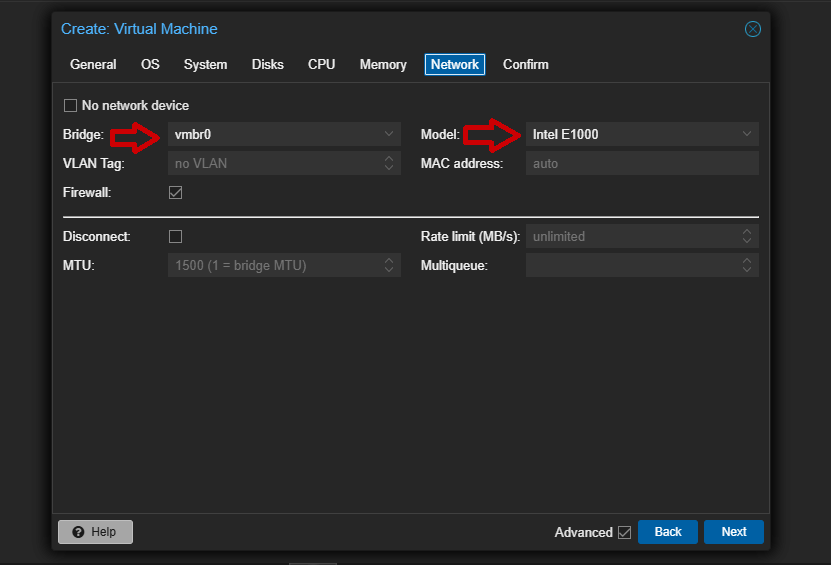
A bridge permitirá que a VM tenha acesso à rede física.
Na última tela, confira todas as informações configuradas.
Se estiver tudo correto, clique em Finish.
A máquina virtual será criada em poucos segundos.
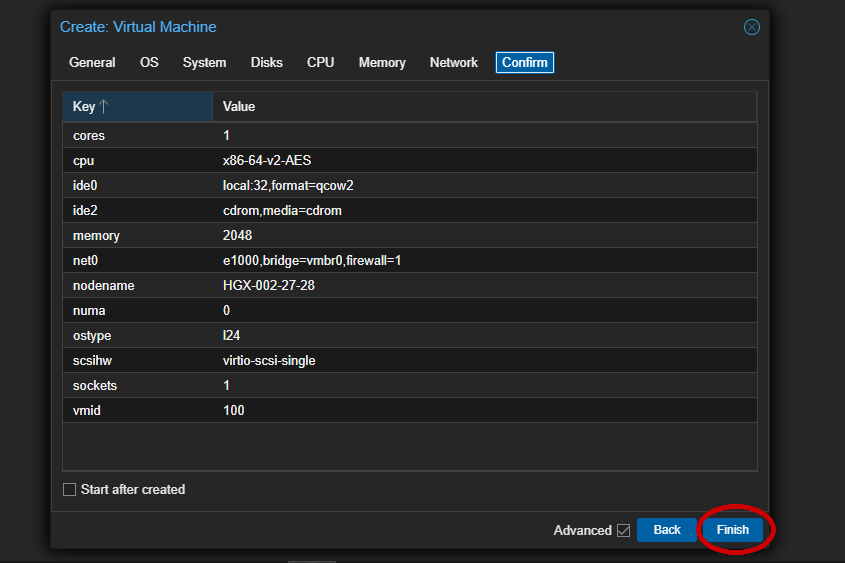
Selecione a VM criada e clique em Start.
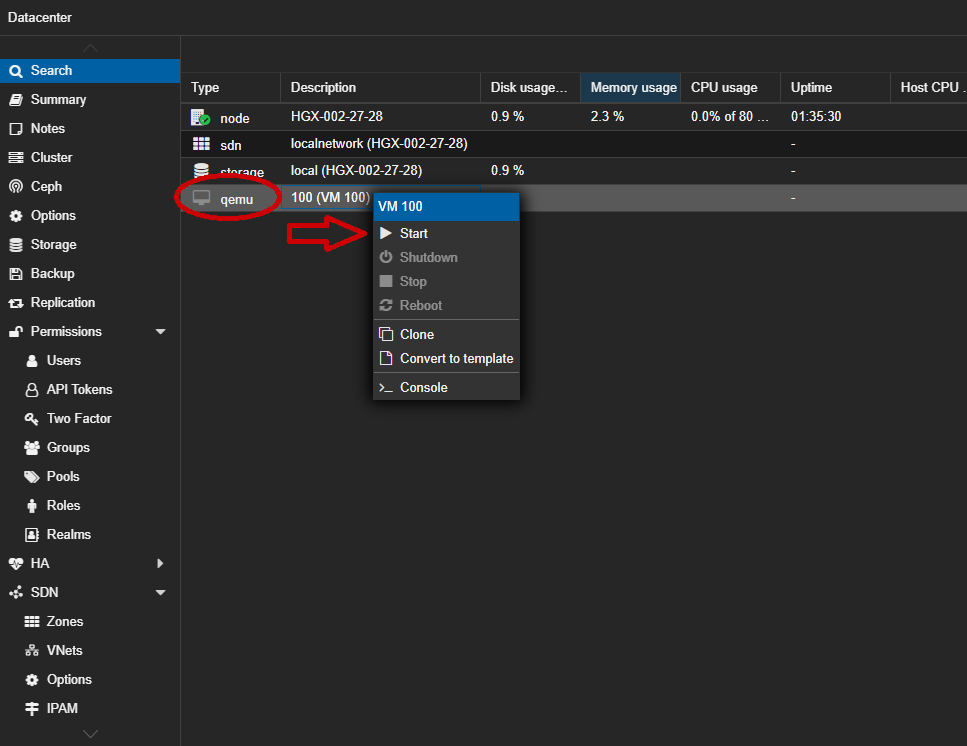
Depois disso:
Após concluir a instalação, remova a ISO do drive virtual para evitar que a VM inicialize novamente pelo instalador.
Após instalar o sistema operacional, é recomendado:
Essas práticas ajudam a manter a estabilidade e a segurança do ambiente virtualizado.
Alguns problemas podem ocorrer durante a criação de uma máquina virtual:
Planejar corretamente os recursos evita problemas de desempenho e facilita a administração do ambiente.
O Proxmox VE oferece diversos recursos que simplificam o gerenciamento da infraestrutura, entre eles:
Esses recursos tornam o Proxmox uma excelente escolha tanto para pequenos ambientes quanto para data centers e provedores de serviços.
Criar uma máquina virtual no Proxmox VE é um processo simples e rápido quando todas as etapas são seguidas corretamente. Com poucos cliques, é possível disponibilizar um novo ambiente para hospedar aplicações, sites, bancos de dados ou sistemas corporativos, aproveitando ao máximo os recursos do servidor físico.
Além da facilidade de criação, o Proxmox oferece ferramentas avançadas para gerenciamento, backup, snapshots e migração de máquinas virtuais, tornando-se uma das plataformas de virtualização mais completas do mercado.
Na Host Group, você encontra servidores dedicados de alto desempenho, ideais para ambientes com Proxmox VE, além de infraestrutura preparada para virtualização, armazenamento SSD e NVMe, proteção contra ataques DDoS e alta disponibilidade. Seja para criar um laboratório, hospedar diversas VMs ou implantar um ambiente corporativo, a Host Group oferece a base necessária para que seu projeto tenha desempenho, segurança e escalabilidade.

Autor na Host Group, compartilhando conhecimento sobre hospedagem e tecnologia.
Ver todos os posts